Ya debia terminar este tuto no? ajaj bueno empezemos!
Paso #1:
Debemos abrir la imagen que debemos poner en la forma y un archivo en blanco en este caso uno de 500x500
Paso #2:
 Una vez echo eso el arhivo en blanco, debemos seleccionar la herramienta de forma personalizada en esta vienen MUXAAAAAAAS formas si no te aparecen muxas y eres nuevo lo que haras es que al lado de lo que dice forma y un dibujo dale click a la flecha y saldra un panel con formas de ahi hay otro boton pekeño y si das click dice cosas como animales fechas etc, daras click a "todas" y te salen muxas de ahi escojeras la forma q kieras usar y trazaras la forma dando click al shift para que salga derecha la imagen lo mas recomandable es usar un color como azul o rojo ,
Paso #3
Luego de eso usaras la herramienta de selección rapida, acoplaremos la imagen (damos click derecho en la primera capa y ahi sale la opcion)

y con esa daremos click en el corazon hasta que se seleccione todo el corazón y daremos seleccion > inventir y usaremos la herramienta de borrador magico
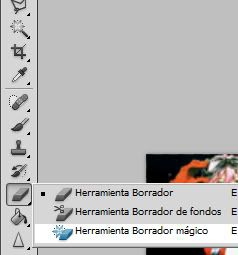
y daremos click al fondo y se hara png solito (osea transparente) NO DESELECCIONES!
Paso #4
Seleccion > Invertir una vez mas , luego seleccionaremos la imagen que keremos poner ahi luego daremos en la imagen a poner en la forma seleccion > luego edicion > copiar y nos vamos a la imagen que esta la forma y daremos edicion > pegar dentro y saldra algo asi

Paso #5 Opcional
Podemos copiar la imagen Edicion > copiar abrimos un archivo en 500x500 ponemos un fondo y pegamos la imagen y ya